Unterstützung
Eine Veränderung
Eine Sache malen, einen Zeitsprung wählen, in einem Satz beschreiben, was sich verändert hat. Jüngere Kinder arbeiten mit der Lehrkraft an der Tafel.
Game Tailors
Quelle: Medienkompetenz in der Grundschule: gestalten statt wischen
Die Mal-App, in der das Papier echt ist. Keine Werbung, keine Konten, keine Daten.
Game Tailors · Schieweg 15Y-40, 2627 AN Delft (NL)
KvK 92437702 · VAT NL866044474B01
info@gametailors.com · +31 6 4227 5919
© 2026 Game Tailors
Stundenentwurf
Digitale Kreativität heißt, mit einem Bildschirm etwas Eigenes zu machen, statt nur zuzuschauen. Extrem Malen (Extreme Drawing) ist eine offene Mal-App ohne Werbung, ohne Konto, ohne Daten und ohne Punkte. In dieser 40-Minuten-Stunde gestalten die Kinder ein Bild, verändern es mit einem Experiment, vergleichen digitales mit echtem Papier und sprechen über Werbung und persönliche Daten.
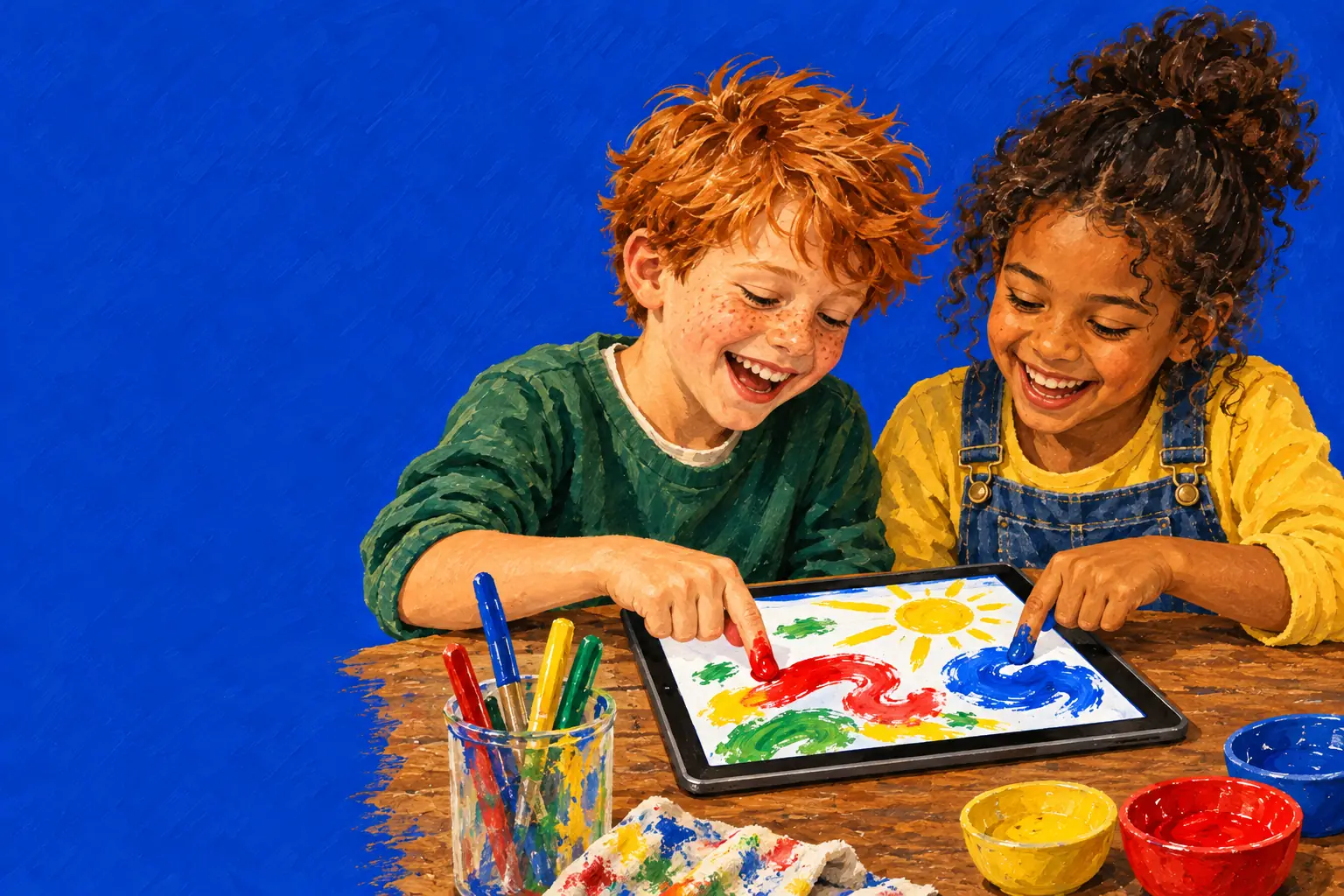
Lernziel: Die Kinder nutzen ein digitales Werkzeug gezielt, um ein eigenes Bild zu gestalten und zu verändern, und können sagen, worin sich ein digitales Werkzeug von echten Materialien unterscheidet und was es von ihnen verlangt (oder nicht).
Ich kann …
… ein Bild planen und auf dem Bildschirm gestalten.
… mein Bild verändern und eine Änderung rückgängig machen.
… eine Sache nennen, die der Bildschirm besser kann, und eine, die echtes Papier besser kann.
… erklären, warum ich in einem Spiel nie meinen Namen, meine Adresse oder meine Schule eintippe.
Deutschland, KMK-Strategie „Bildung in der digitalen Welt“: Die Stunde berührt vor allem die Kompetenzbereiche Produzieren und Präsentieren (ein eigenes digitales Bild gestalten und bearbeiten), Schützen und sicher Agieren (persönliche Daten schützen) und Analysieren und Reflektieren (Werbung erkennen, Medien vergleichen). Die Länder setzen die Strategie in eigenen Medienkompetenzrahmen um.
Deutschland, Kunst und Sachunterricht: mit Farbe, Linie und Fläche gestalten; Medien im Alltag als Thema des Sachunterrichts.
Österreich: In den neuen Volksschul-Lehrplänen (ab 2023/24) sind Medienbildung und informatische Bildung Querschnittsthemen ab der 1. Klasse.
Schweiz, Lehrplan 21: Modul Medien und Informatik, Medien verstehen und verantwortungsvoll nutzen, Medien zum Gestalten einsetzen.
Ein leeres Blatt, kein Feed. Es gibt nichts zum Anschauen und nichts, was als Nächstes startet. Das Kind entscheidet, was passiert.
Keine Werbung, kein Konto, keine Daten. Niemand meldet sich an, und die App sammelt nichts. Damit ist sie ein sicheres Beispiel, um über die Apps zu sprechen, die es tun. Für die Schule heißt das auch: keine Datenverarbeitung, keine Einwilligungen einzuholen.
Veränderungen sind sichtbar und umkehrbar. Das Bild backen, einfrieren, drei Tage liegen lassen, dann auf Rückgängig tippen (bis zu vier Schritte zurück) und etwas anderes ausprobieren. Das ist Bearbeiten in seiner einfachsten Form.
Keine Punkte, Level oder Countdowns. Es gibt keine richtige Antwort, also vergleichen die Kinder Entscheidungen statt Ergebnisse.
Zu zweit. Mehrere Finger können gleichzeitig malen, also können Paare ein Bild zusammen gestalten; sie teilen sich das gewählte Werkzeug und müssen sich vorher darauf einigen.
Vor der Stunde vorbereiten: die Browser-Version an der Tafel (oder auf den Tablets) geöffnet, ein frisches Blatt, und auf jedem Tisch die echten Malsachen.
5 Minuten
Fragen Sie die Klasse, was sie gestern an einem Bildschirm gemacht hat. Die Antworten an der Tafel in drei Spalten sortieren: anschauen, spielen, selber machen. Welche Spalte ist am kürzesten?
5 Minuten
Zu zweit auf Papier ein Bild skizzieren, mit dem gleich etwas passiert: eine Geburtstagstorte für den Ofen, ein Picknick, das drei Tage liegen bleibt, ein Schneemann fürs Gefrierfach. Ein Satz dazu: Wir glauben, es wird …
15 Minuten
Die Paare malen ihr Bild mit Wachsmalstift, Pinsel und Wasserfarbe, legen Essen aus der Küche dazu und nutzen dann einen Zeitsprung: Im Ofen backen, Ins Gefrierfach legen oder 3 Tage warten. Nicht, was sie wollten? Rückgängig und etwas anderes probieren. Das fertige Blatt mit Dieses Bild aufheben in „Meine Bilder“ speichern.
10 Minuten
Auf echtem Papier einen Teil des Bildes mit weißem Wachsmalstift malen und dann mit Wasserfarbe darüber: Das Wachs hält die Farbe ab, und das Bild erscheint. Dann vergleichen: Was kann der Bildschirm, was echtes Papier nicht kann (gefahrlos backen, drei Tage in einer Sekunde, rückgängig machen)? Was kann echtes Papier, was der Bildschirm nicht kann (anfassen, die Farbe riechen, an den Kühlschrank hängen)?
5 Minuten
Hat die App nach deinem Namen gefragt? Hat sie dir Werbung gezeigt? Über Apps sprechen, die das tun, wie man Werbung erkennt und warum man in einem Spiel nie Namen, Adresse oder Schule eintippt. Abschlussfrage: Was gestaltest du, wenn du das nächste Mal an einen Bildschirm darfst?
Wichtige Wörter
digital: auf einem Computer oder Tablet gemacht und gespeichert
gestalten / konsumieren: selbst etwas machen / anschauen oder nutzen, was andere gemacht haben
bearbeiten: etwas verändern, das man gemacht hat
rückgängig machen: einen Schritt zurückgehen
Simulation: eine Computer-Nachbildung davon, wie sich etwas wirklich verhält
persönliche Daten: dein Name, deine Adresse, deine Schule, Fotos von dir
Werbung: etwas, das gemacht wurde, damit du etwas kaufen oder haben willst
Mit einem digitalen Werkzeug etwas Eigenes machen, etwa ein Bild, eine Geschichte oder ein Modell, und es verändern und verbessern, statt nur anzuschauen oder zu spielen, was andere gemacht haben.
Sie berührt vor allem drei der sechs Kompetenzbereiche: Produzieren und Präsentieren (digitale Arbeit gestalten, bearbeiten, rückgängig machen, speichern), Schützen und sicher Agieren (persönliche Daten für sich behalten) sowie Analysieren und Reflektieren (Werbung erkennen, digitale und echte Materialien vergleichen).
Nein. Niemand meldet sich an, die App erhebt keine personenbezogenen Daten und zeigt keine Werbung. Vorher muss also nichts eingerichtet und hinterher nichts gelöscht werden.
Ja. Mit „Dieses Bild aufheben“ landet ein Blatt in „Meine Bilder“ auf diesem Gerät, und im Browser lädt „Bild herunterladen“ es als großes Bild herunter, das Sie ausdrucken können.
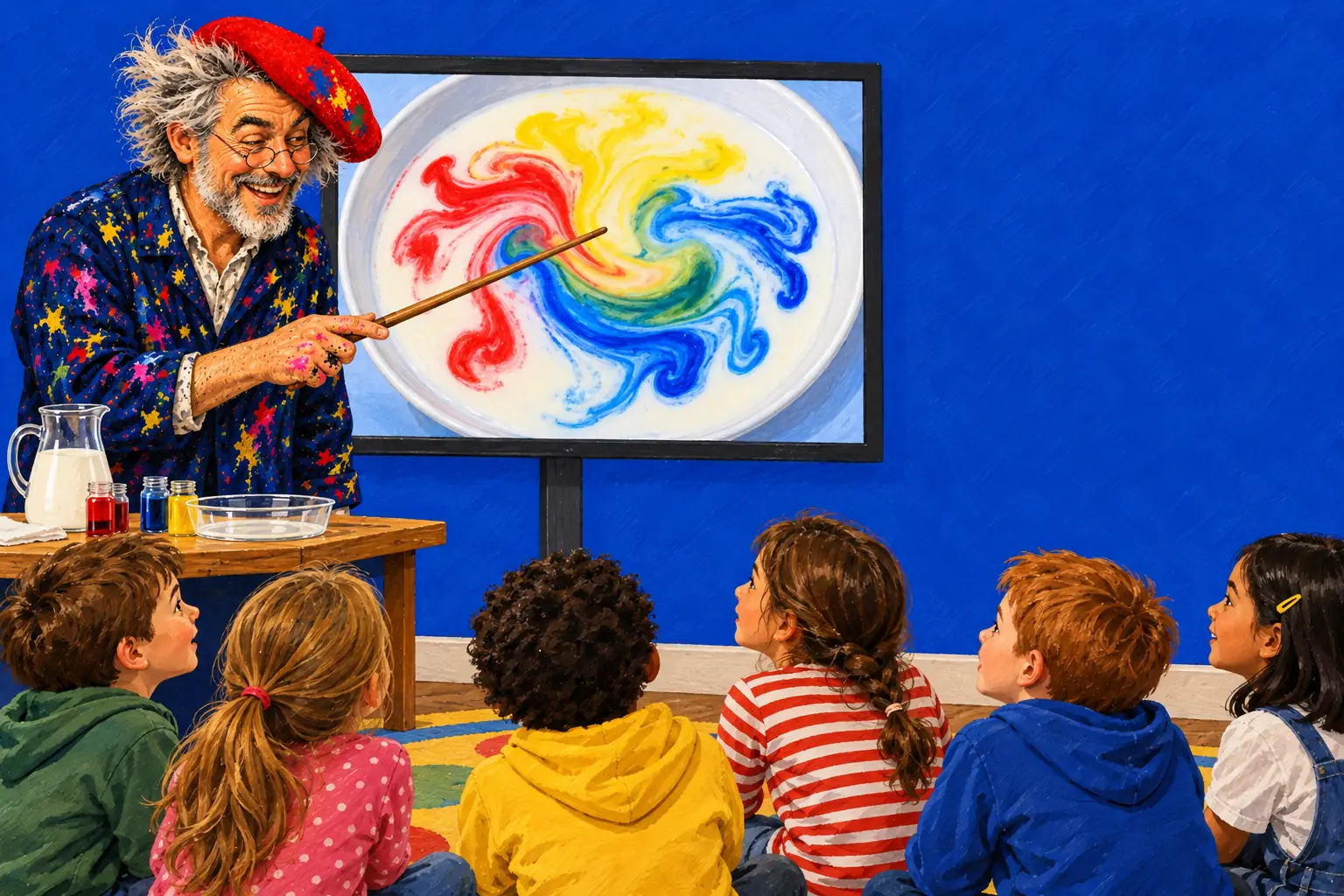
Einrichtung, die Routine Vermuten-Ausprobieren-Erklären und sechs Einstiege.
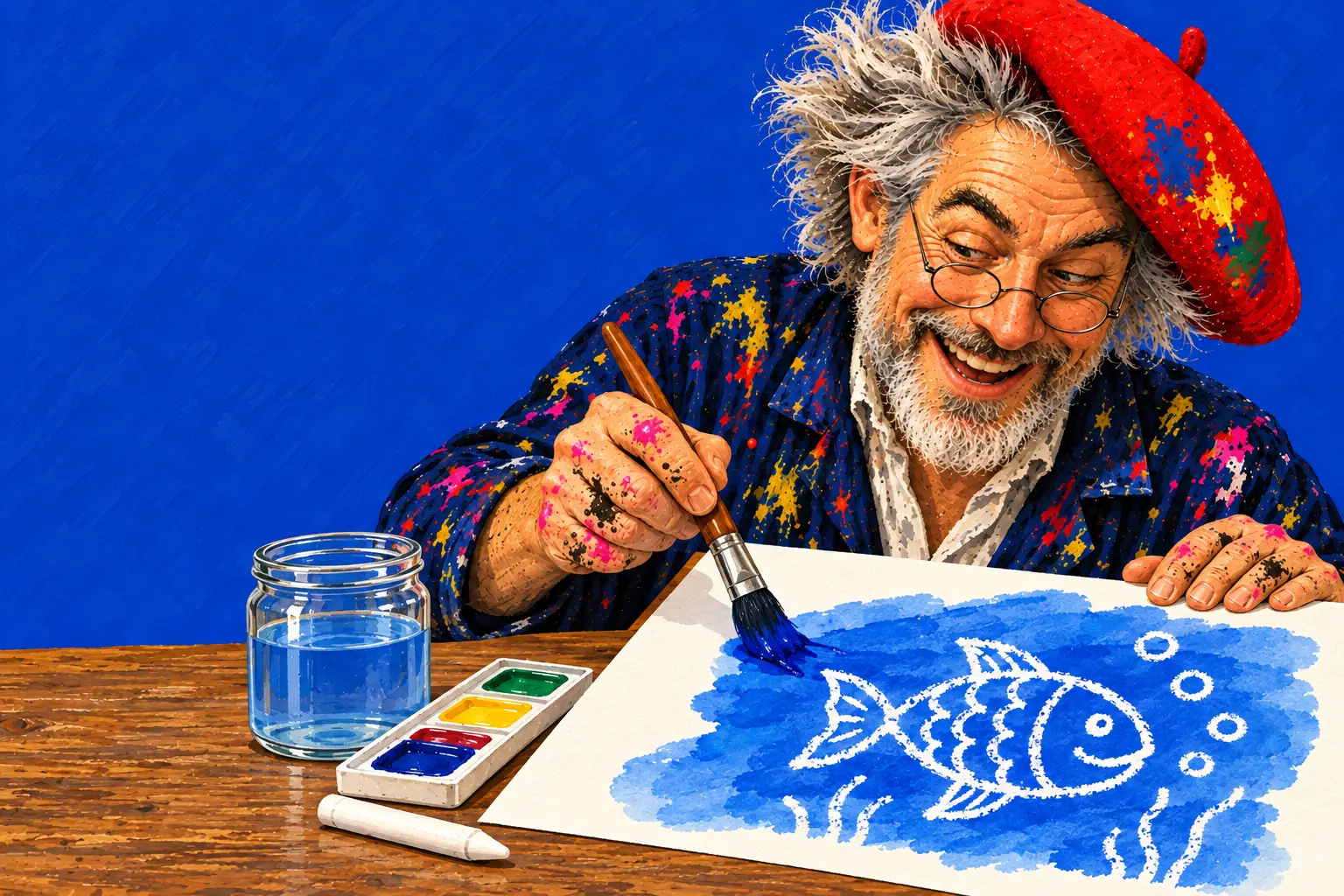
Die echte Technik aus Schritt vier: Wachs hält die Farbe ab.
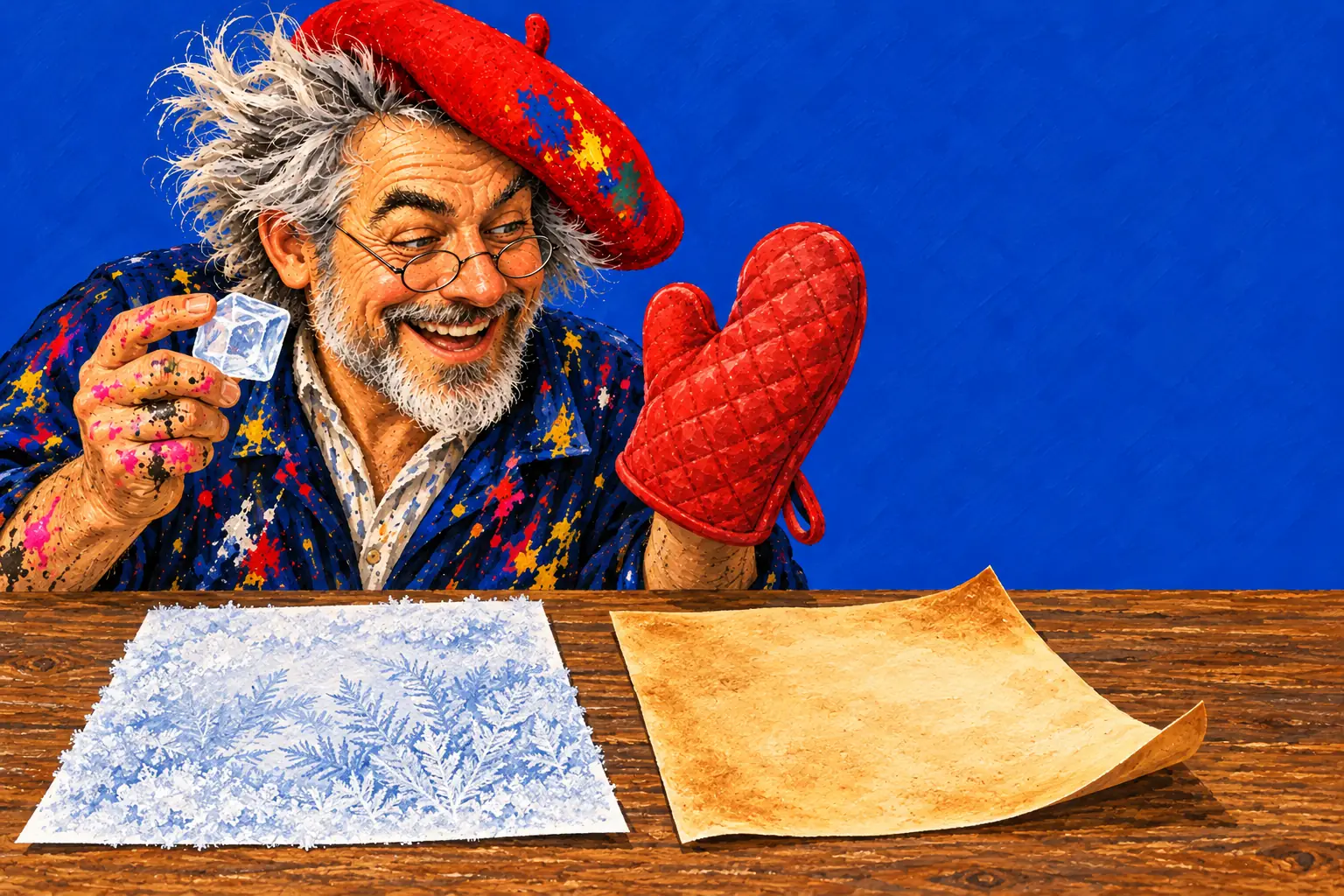
Gefrierfach gegen Ofen, als Sachunterrichtsstunde.